

Télécharger Pop Dispatch
Un téléchargement pour Mac, un pour Windows et le serveur pour Linux ou un VPS. Connectez-vous ou collez votre clé de licence.
Pas encore de clé ? Commencez un essai gratuit, qui vous connecte lorsque vous confirmez votre e-mail, ou contactez-nous pour connaître le prix.
Ouvrir une version sans signature de l’éditeur
Les installateurs ne portent pas encore la signature de l’éditeur, donc votre ordinateur vous demande de confirmer une fois. Comparez le SHA-256 de la carte avec celui que donne votre ordinateur (le guide d’installation montre comment), puis suivez les étapes pour votre ordinateur.
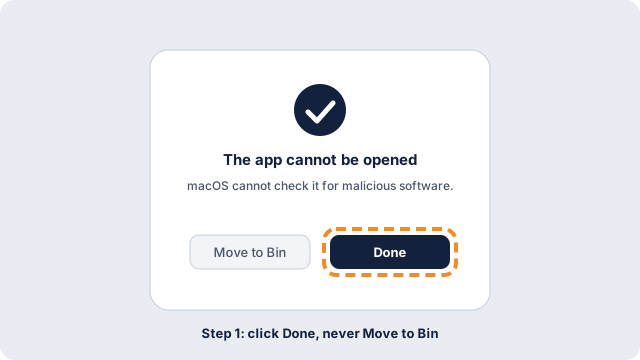
Sur Mac : Ouvrir quand même
- Ouvrez l’installateur ou l’application. macOS indique qu’il ne peut pas vérifier l’absence de logiciel malveillant. Choisissez Terminé.
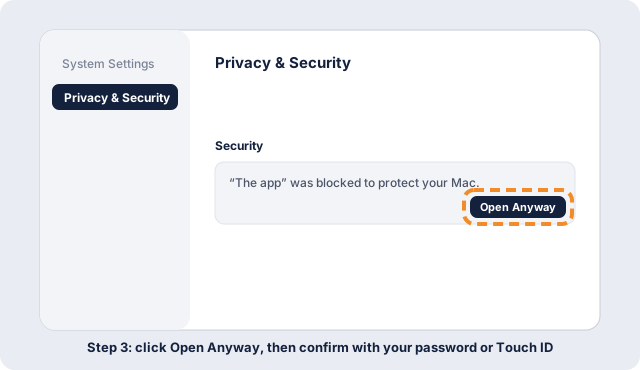
- Ouvrez le menu Apple, puis Réglages du Système, puis Confidentialité et sécurité.
- Faites défiler jusqu’à la section Sécurité. À côté du nom du fichier, cliquez sur Ouvrir quand même.
- Saisissez votre mot de passe Mac ou utilisez Touch ID, puis cliquez de nouveau sur Ouvrir quand même.
- Vous le faites une fois par fichier. Ensuite, il s’ouvre comme n’importe quel autre.
Sous Windows : Plus d’informations, puis Exécuter quand même
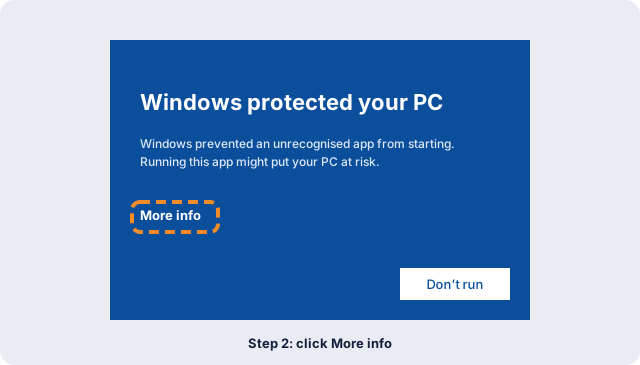
- Ouvrez l’installateur. Windows affiche une fenêtre bleue intitulée Windows a protégé votre PC.
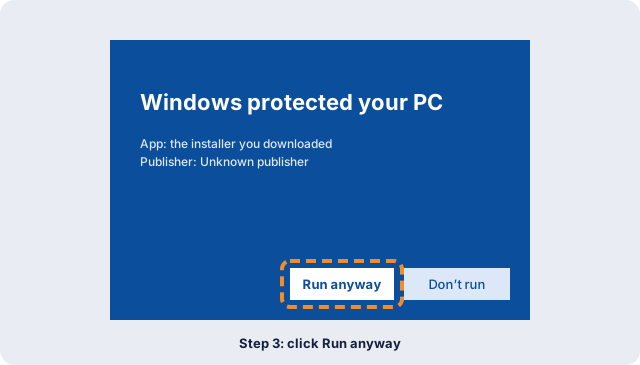
- Cliquez sur Plus d’informations. L’éditeur apparaît comme Éditeur inconnu.
- Cliquez sur Exécuter quand même.
- Acceptez l’invite suivante avec Oui. L’installateur continue.
Si un essai ou une licence se termine
Vos dossiers restent lisibles, exportables et sauvegardés, et rien n’est supprimé. L’ajout et la modification de dossiers s’arrêtent jusqu’au renouvellement. Les guides d’installation restent ouverts, et vous pouvez exporter vos données à tout moment. Les nouveaux installateurs ont besoin d’un essai ou d’une licence en cours.